
파워포인트 MacOS 다운로드
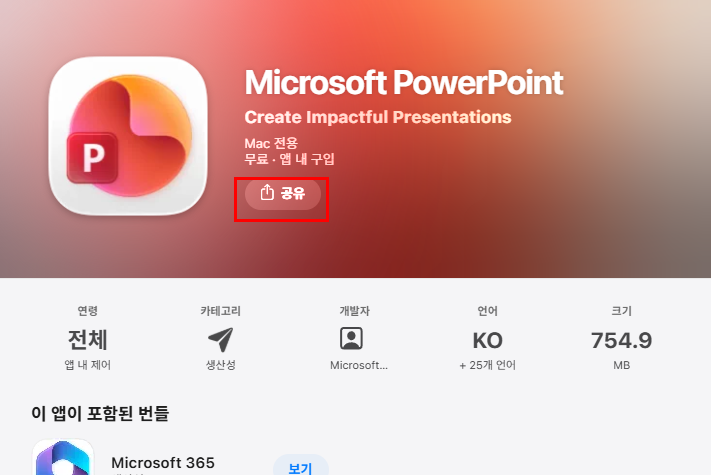
Mac을 사용 중이신가요? Microsoft PowerPoint를 macOS에서 설치하고 싶으시다면 아래 내용을 확인해보세요.
지금 제공되는 경로를 통해 Mac App Store 공식 페이지로 바로 이동하실 수 있으며, 복잡한 절차 없이 클릭 한 번으로 설치를 진행하실 수 있습니다.
이용자는 Microsoft 계정을 통해 간편하게 다운로드할 수 있으며, 체험 또는 구독 방식으로 프로그램을 이용하실 수 있습니다.
공식 배포 경로를 통해 제공되므로 보안 문제 없이 안전하게 설치가 가능합니다.
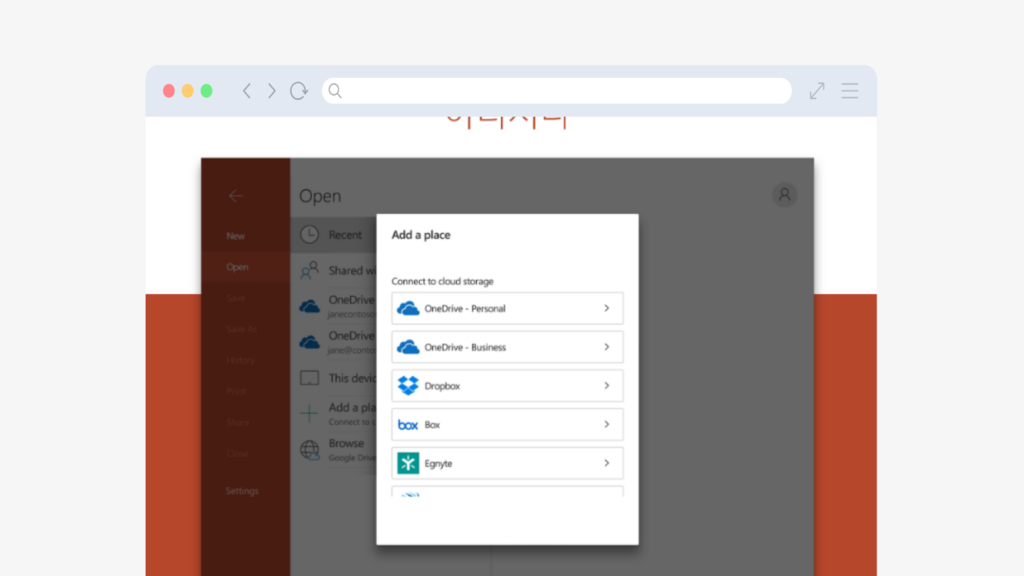
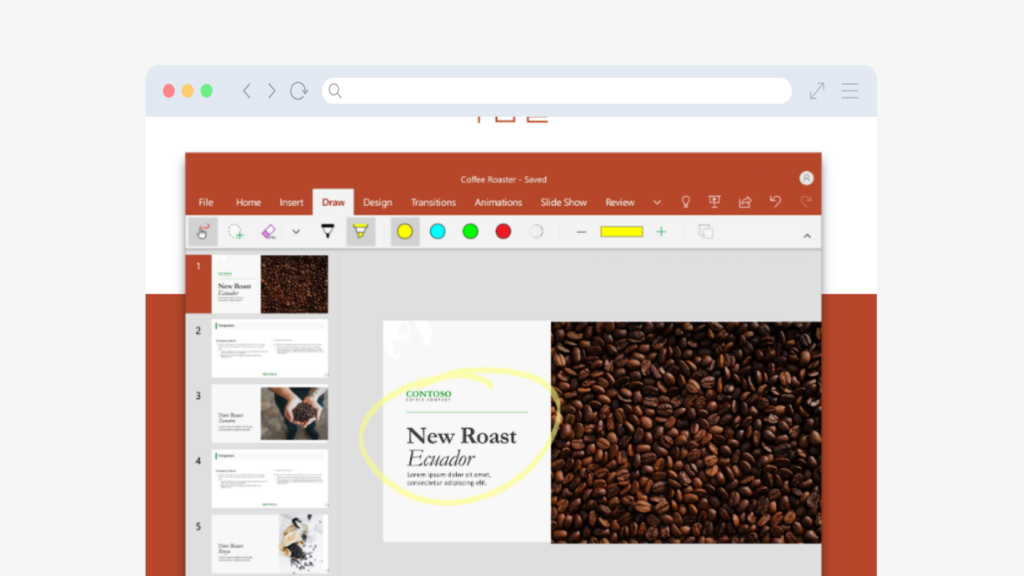
파워포인트 MacOS 스크린샷
파워포인트 MacOS 버전 설명
Microsoft PowerPoint macOS 버전은 프레젠테이션 제작과 문서 시각화를 위한 Mac 전용 프로그램으로, Mac App Store에서 간편하게 설치 후 슬라이드 작성, 디자인 편집, 발표 기능 등을 직관적으로 사용할 수 있습니다.
macOS 환경에 최적화된 부드러운 실행과 고해상도 출력, 안정적인 작업 환경을 지원하며, 다양한 템플릿, 애니메이션 효과, 전환 기능, 이미지·영상 삽입, 도형 및 아이콘 활용 등 고급 편집 기능도 포함되어 있습니다.
특히 Touch ID를 활용한 문서 잠금, iCloud 연동 저장, 알림 센터 통합, 멀티 윈도우 지원으로 Apple 생태계와 자연스럽게 연결되며, 여러 기기에서 동일한 작업을 이어서 진행할 수 있습니다.
또한 파일 암호 설정, 편집 제한, 공유 권한 관리 등 다양한 보안 기능을 제공해 안전한 문서 작업이 가능하며, 키보드 단축키와 트랙패드 제스처로 빠르고 효율적인 작업 환경을 제공합니다.
PDF 변환, 이미지 내보내기, 클라우드 공유 기능까지 지원되어 업무, 학습, 발표 등 다양한 상황에서 활용할 수 있는 프레젠테이션 도구입니다.
| 항목 | 내용 |
|---|---|
| 카테고리 | 프레젠테이션 / 오피스 / 문서 작성 |
| 홈페이지 | 파워포인트 Mac App Store |
| 운영체제 | macOS, Windows, iOS, Android, 웹 버전 |
| 개발사 | Microsoft |
| 언어 | 한국어, 영어, 일본어, 중국어 등 다국어 지원 |
| 용량 | 약 200~400MB (macOS 버전 기준) |
파워포인트 MacOS 설치 방법
어떻게 설치하나요?
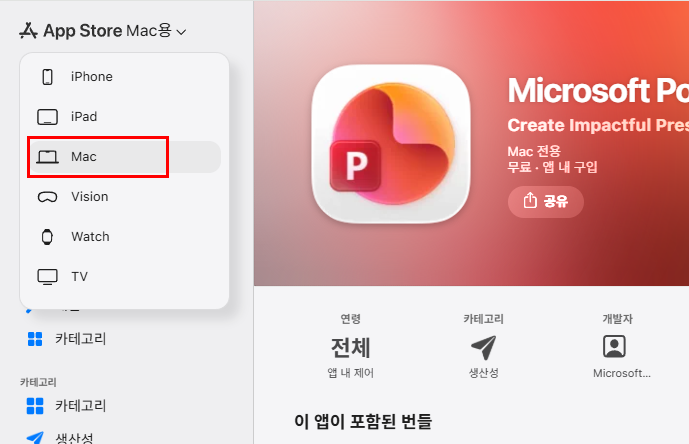
macOS에 내장되어 있는 App Store를 실행한 후 Microsoft PowerPoint를 검색합니다.
설치가 완료되었다면 파워포인트를 실행합니다.
파워포인트 FAQ
PDF로 저장이 가능한가요?
네, 슬라이드를 PDF 파일로 쉽게 변환하여 저장할 수 있습니다.
동영상 삽입이 가능한가요?
네, 동영상 파일을 삽입하거나 온라인 영상을 추가할 수 있습니다.
애니메이션 효과는 어떻게 추가하나요?
슬라이드 내 객체를 선택한 후 애니메이션 메뉴에서 원하는 효과를 적용하면 됩니다.